







Jeżeli iCloud przestał synchronizować zdjęcia, pliki, kontakty albo kopię zapasową, nie trzeba od razu wylogowywać konta Apple. jak naprawić problem z iCloud 2026 zależy od tego, czy przyczyną jest awaria usługi, brak miejsca, ustawienia urządzenia, internet czy nieaktualne oprogramowanie, enguide.pl podaje.
- iCloud nie działa? Najpierw sprawdź najprostsze rzeczy
- Krok 1. Sprawdź, czy Apple nie ma awarii
- Krok 2. Upewnij się, że urządzenie korzysta z właściwego konta
- Krok 3. Zaktualizuj system do wersji wymaganej przez iCloud
- Krok 4. Sprawdź wolne miejsce w iCloud
- Krok 5. Napraw problem z synchronizacją zdjęć
- Krok 6. Sprawdź iCloud Drive i aplikacje
- Krok 7. Nie pomyl pamięci iPhone’a z pamięcią iCloud
- Krok 8. Sprawdź iCloud na Windowsie
- Najczęstsze błędy podczas naprawiania iCloud
- Kiedy warto wylogować się z iCloud?
- Co zmienił 2026 rok w korzystaniu z iCloud?
- FAQ. Problemy z iCloud w 2026 roku
- Co zrobić, gdy żaden krok nie pomógł?
W wielu przypadkach rozwiązanie zajmuje kilka minut. Najpierw trzeba ustalić, gdzie dokładnie występuje problem, a dopiero później zmieniać ustawienia.
iCloud nie działa? Najpierw sprawdź najprostsze rzeczy
iCloud jest usługą działającą w tle. Użytkownik zwykle zauważa problem dopiero wtedy, gdy zdjęcie nie pojawia się na Macu, nowy kontakt nie trafia na iPada albo backup iPhone’a zatrzymuje się przed zakończeniem.
Apple zaleca rozpoczęcie diagnostyki od sprawdzenia stanu swoich usług, zalogowania się na właściwe konto Apple oraz aktualizacji oprogramowania. Dopiero jeśli te trzy elementy są prawidłowe, warto przechodzić do ustawień poszczególnych usług.

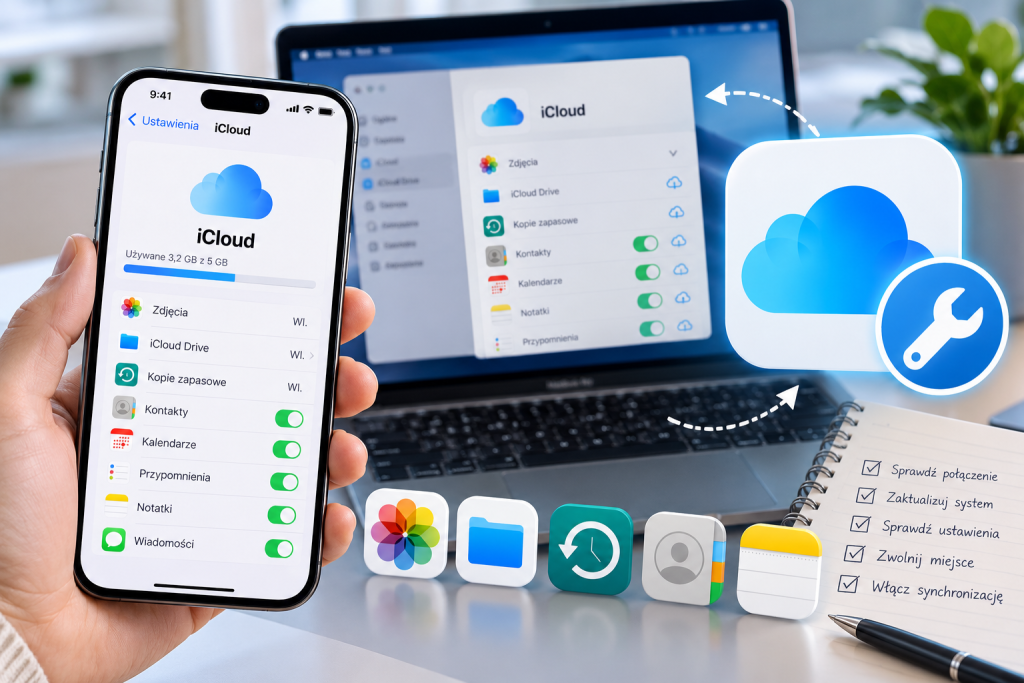
Jeżeli problem występuje tylko na jednym urządzeniu, znacznie częściej chodzi o jego konfigurację niż o awarię całego iCloud.
Najczęstsze objawy można szybko przypisać do konkretnych przyczyn:



- brak zdjęć na innym urządzeniu może oznaczać wyłączoną synchronizację;
- brak kopii zapasowej często wiąże się z brakiem wolnego miejsca;
- problemy z logowaniem mogą wynikać z konta Apple lub awarii usługi;
- iCloud na Windowsie może wymagać aktualizacji aplikacji;
- wolna synchronizacja może być efektem dużej biblioteki zdjęć albo słabego połączenia;
- brak miejsca na iPhonie nie jest tym samym co brak miejsca w iCloud.
| Objaw | Możliwa przyczyna | Co sprawdzić |
|---|---|---|
| Zdjęcia nie pojawiają się na Macu | synchronizacja, Wi-Fi, brak miejsca | Zdjęcia w iCloud |
| Backup nie chce się wykonać | pełna przestrzeń | ustawienia iCloud |
| Nie można zalogować się do iCloud | konto Apple, hasło, awaria usługi | status Apple i konto |
| Pliki nie pojawiają się na iPhonie | iCloud Drive jest wyłączony | ustawienia iCloud |
| iCloud nie działa na Windowsie | stara aplikacja lub system | wersję iCloud dla Windows |
| Dane pojawiają się z opóźnieniem | duża synchronizacja, internet | Wi-Fi i stan urządzenia |
Krok 1. Sprawdź, czy Apple nie ma awarii
Pierwsza rzecz do sprawdzenia to stan usług Apple. Jeżeli występuje awaria iCloud, zmiana ustawień iPhone’a nie rozwiąże problemu.
Na stronie stanu systemu można sprawdzić między innymi dostępność usług związanych z kontem Apple, iCloud Drive, Zdjęciami i innymi elementami ekosystemu.
Apple w swojej instrukcji dotyczącej problemów z połączeniem z iCloud wskazuje właśnie sprawdzenie stanu systemu jako jeden z pierwszych kroków diagnostycznych.
„Sprawdź stronę Stan systemu Apple, aby się upewnić, że obecnie nie występują awarie” — zaleca Apple w instrukcji rozwiązywania problemów z iCloud.
Jeżeli awaria dotyczy konkretnej usługi, nie warto w tym momencie wylogowywać konta ani usuwać danych. Lepiej poczekać na przywrócenie działania i ponownie sprawdzić synchronizację.



Krok 2. Upewnij się, że urządzenie korzysta z właściwego konta
Kolejny częsty problem jest bardzo prosty: urządzenia nie korzystają z tego samego konta Apple.
Na iPhonie należy wejść w:
Ustawienia → konto Apple → iCloud
W tym miejscu można sprawdzić, czy telefon jest zalogowany. Jeżeli na Macu używane jest inne konto, dane nie będą automatycznie synchronizowane między urządzeniami.
Szczególnie łatwo pomylić konta po zmianie telefonu. Przykładowo, iPhone może być zalogowany na obecne konto Apple, podczas gdy starszy Mac nadal korzysta z wcześniejszych danych logowania.
Nie należy tworzyć nowego konta tylko dlatego, że synchronizacja przestała działać.
Nowe konto Apple nie naprawia problemu z synchronizacją. Może natomiast spowodować dodatkowy bałagan i rozdzielenie danych między dwoma kontami.
Krok 3. Zaktualizuj system do wersji wymaganej przez iCloud
W 2026 roku jest to szczególnie istotne. Apple jako zalecane środowisko dla iCloud wskazuje iOS 27, iPadOS 27 oraz macOS 27. W przypadku komputerów PC wymagany jest Windows 11 wraz z iCloud dla Windows 15.
Na iPhonie aktualizację można znaleźć tutaj:
- Otwórz „Ustawienia”.
- Przejdź do „Ogólne”.
- Wybierz „Uaktualnienia”.
- Sprawdź dostępność aktualizacji.
- Jeżeli jest dostępna, zainstaluj ją po podłączeniu telefonu do ładowarki.
We wrześniu 2026 roku Apple udostępniło finalny iOS 27. System jest dostępny dla kompatybilnych modeli iPhone’a, a aktualizację można uruchomić bezpośrednio z ustawień telefonu.
Nie każda funkcja iCloud wymaga jednak najnowszej wersji systemu. Różnica polega na tym, że starsze oprogramowanie może nie obsługiwać wszystkich nowych możliwości.
Jeżeli iPhone działa na aktualnym iOS 27, ale problem występuje na Macu, aktualizację trzeba sprawdzić również na komputerze. W przypadku Windowsa należy zaktualizować zarówno sam system, jak i aplikację iCloud.
Informacje o zmianach w iOS 27 oraz nowych funkcjach iCloud można znaleźć w materiale iOS 27 i iCloud oraz nowe funkcje Zdjęć, Siri i Haseł.
Krok 4. Sprawdź wolne miejsce w iCloud
Pełna przestrzeń jest jedną z najbardziej praktycznych przyczyn problemów z iCloud.
Apple zapewnia 5 GB bezpłatnego miejsca. Przestrzeń jest współdzielona między usługami, więc mogą ją zajmować zdjęcia, pliki, backupy, wiadomości oraz inne dane przechowywane w iCloud.
Na iPhonie sprawdzenie wykorzystania miejsca jest możliwe przez:
Ustawienia → konto Apple → iCloud
Pojawi się wykres pokazujący, które elementy zajmują najwięcej przestrzeni.
Jeżeli limit został wykorzystany, nowe dane mogą przestać być synchronizowane. W takiej sytuacji trzeba usunąć zbędne dane albo zwiększyć przestrzeń za pomocą iCloud+.
| Rodzaj danych | Co może zajmować miejsce | Co można zrobić |
|---|---|---|
| Zdjęcia | zdjęcia i filmy | uporządkować bibliotekę |
| Backupy | kopie starszych urządzeń | usunąć niepotrzebne kopie |
| iCloud Drive | dokumenty i pliki | skasować stare dane |
| Wiadomości | załączniki i konwersacje | usunąć niepotrzebne materiały |
| Dane aplikacji | dokumenty i ustawienia | wyłączyć zbędne synchronizacje |
Przed usunięciem czegokolwiek trzeba sprawdzić, czy dana rzecz nie jest potrzebna.
„Pełna przestrzeń dyskowa w iCloud może uniemożliwić synchronizację danych” — Apple wskazuje brak miejsca jako jeden z powodów problemów z aktualizowaniem danych w chmurze.
Nie należy usuwać zdjęć tylko po to, żeby zmniejszyć zajętość iCloud, bez sprawdzenia, jak działa synchronizacja. Przy włączonych Zdjęciach w iCloud usunięcie zdjęcia z jednego urządzenia może wpłynąć również na pozostałe urządzenia korzystające z tej samej biblioteki.
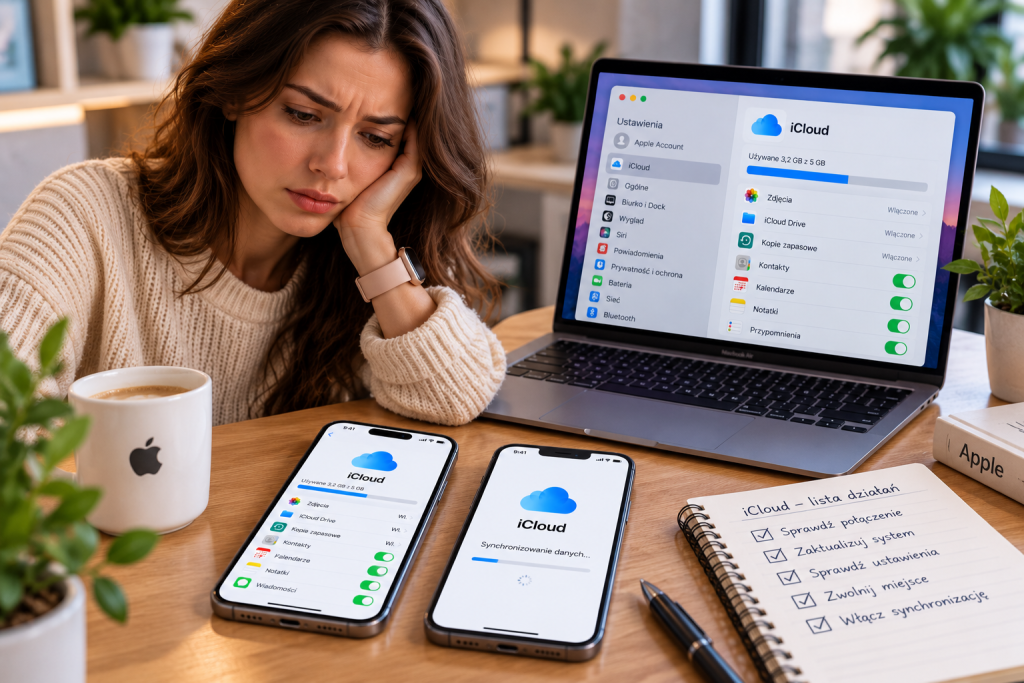
Krok 5. Napraw problem z synchronizacją zdjęć
Jeśli głównym problemem jest brak nowych zdjęć na Macu lub iPadzie, najpierw trzeba sprawdzić ustawienia Zdjęć.
Na iPhonie:
- Otwórz „Ustawienia”.
- Stuknij konto Apple.
- Wybierz „iCloud”.
- Wejdź w „Zdjęcia”.
- Sprawdź, czy synchronizacja tego iPhone’a jest włączona.
Następnie telefon powinien mieć dostęp do internetu i najlepiej być podłączony do ładowarki. Duża biblioteka zdjęć nie zawsze synchronizuje się natychmiast.
Kilka tysięcy zdjęć i filmów może wymagać czasu, szczególnie po zmianie telefonu albo ponownym włączeniu synchronizacji. Nie oznacza to automatycznie awarii.
Jeżeli zdjęcia nadal są widoczne na iPhonie, ale nie ma ich na Macu, nie należy ich kasować. Najpierw trzeba ustalić, czy biblioteka jest zsynchronizowana z iCloud.
Przydatnym testem jest zalogowanie się do iCloud.com. Jeżeli zdjęcia są dostępne w przeglądarce, problem najprawdopodobniej dotyczy konkretnego urządzenia, a nie samej biblioteki.
Krok 6. Sprawdź iCloud Drive i aplikacje
iCloud nie jest jedną funkcją. Poszczególne aplikacje mogą mieć osobne ustawienia dostępu do chmury.
W iPhonie należy wejść w:
Ustawienia → konto Apple → iCloud → Zobacz wszystko
Na liście można znaleźć między innymi Zdjęcia, iCloud Drive, Kontakty, Notatki oraz inne usługi.
Jeżeli dana aplikacja ma wyłączoną synchronizację, jej dane nie będą automatycznie trafiały do iCloud.
Przykład jest prosty. Notatka utworzona na iPhonie może nie pojawić się na Macu, jeżeli synchronizacja Notatek z iCloud została wyłączona na jednym z urządzeń. Podobnie może stać się z kontaktami czy kalendarzem.
Apple pozwala niezależnie włączać i wyłączać usługi korzystające z iCloud, dlatego warto przejrzeć listę przed wykonywaniem bardziej radykalnych czynności.
Krok 7. Nie pomyl pamięci iPhone’a z pamięcią iCloud
To dwa różne limity.
Pamięć iPhone’a znajduje się w:
Ustawienia → Ogólne → Miejsce na iPhonie
Przestrzeń iCloud znajduje się natomiast w ustawieniach konta Apple.
Możliwa jest więc sytuacja, w której iPhone ma pełną pamięć, ale w iCloud pozostaje dużo wolnego miejsca. Możliwy jest również odwrotny scenariusz.
| Sytuacja | Problem dotyczy | Rozwiązanie |
|---|---|---|
| Telefon nie może pobrać dużej aplikacji | pamięć iPhone’a | usunięcie lokalnych danych |
| Backup nie może się wykonać | iCloud | zwolnienie miejsca w chmurze |
| Zdjęcia zajmują prawie całą pamięć telefonu | pamięć iPhone’a | optymalizacja zdjęć |
| iCloud pokazuje 0 GB wolnego miejsca | iCloud | usunięcie danych lub iCloud+ |
W przypadku Zdjęć w iCloud można korzystać z opcji optymalizacji pamięci iPhone’a. Telefon zachowuje wtedy mniejsze wersje zdjęć lokalnie, podczas gdy pełne oryginały są przechowywane w iCloud.
To rozwiązanie jest szczególnie przydatne na urządzeniach z mniejszą pamięcią.
Krok 8. Sprawdź iCloud na Windowsie
Problemy z iCloud nie dotyczą wyłącznie urządzeń Apple. Część użytkowników korzysta z iCloud na komputerze z Windows, na przykład do synchronizacji zdjęć i plików.
W 2026 roku Apple wskazuje Windows 11 oraz iCloud dla Windows 15 jako zalecane środowisko.
Jeżeli aplikacja nie synchronizuje danych, warto wykonać następujące czynności:
- Sprawdź wersję Windows.
- Zainstaluj dostępne aktualizacje.
- Zaktualizuj iCloud dla Windows.
- Uruchom komputer ponownie.
- Sprawdź konto Apple w aplikacji.
- Sprawdź wolne miejsce w iCloud.
- Zweryfikuj, które usługi mają aktywną synchronizację.
Nie ma potrzeby instalowania programów firm trzecich reklamowanych jako „naprawiacze iCloud”. W przypadku podstawowych problemów diagnostyka systemu i oficjalnej aplikacji Apple jest wystarczająca.
Najczęstsze błędy podczas naprawiania iCloud
Problem często pogarsza się przez zbyt pochopne działania. Szczególnie ryzykowne jest wylogowanie konta Apple bez wcześniejszego sprawdzenia, czy dane zostały poprawnie zsynchronizowane.
Najczęściej popełniane błędy to:
- wylogowanie z iCloud bez sprawdzenia danych;
- kasowanie zdjęć bez upewnienia się, gdzie znajduje się ich kopia;
- tworzenie drugiego konta Apple;
- ignorowanie komunikatu o pełnej przestrzeni;
- pozostawienie nieaktualnego iOS;
- pomijanie ustawień poszczególnych aplikacji;
- mylenie pamięci telefonu z przestrzenią iCloud;
- wielokrotne wpisywanie błędnego hasła;
- instalowanie nieznanych programów do „naprawy” konta.
Najbezpieczniejsza diagnostyka zaczyna się od sprawdzenia, a nie od kasowania.
Jeżeli konto Apple działa prawidłowo na innych urządzeniach, nie ma sensu od razu zmieniać hasła. Jeżeli iCloud.com pokazuje wszystkie dane, problem należy szukać raczej w konkretnym iPhonie, iPadzie, Macu lub komputerze Windows.
Kiedy warto wylogować się z iCloud?
Wylogowanie i ponowne zalogowanie może być pomocne, ale powinno być jednym z późniejszych kroków.
Przed wylogowaniem warto sprawdzić trzy rzeczy:
- Czy ważne zdjęcia są dostępne w iCloud.
- Czy kontakty i notatki zostały zsynchronizowane.
- Czy nie ma problemu z pełną przestrzenią.
Jeżeli dane są widoczne na iCloud.com, ryzyko utraty informacji podczas ponownego logowania jest mniejsze, ale nadal nie jest to powód do pochopnego kasowania danych z urządzenia.
iCloud.com pozwala zalogować się na konto Apple w przeglądarce i sprawdzić dostępne dane. To bardzo wygodne narzędzie diagnostyczne, ponieważ pozwala odróżnić problem z usługą od problemu konkretnego urządzenia.
Co zmienił 2026 rok w korzystaniu z iCloud?
Najważniejszą zmianą jest wejście w erę iOS 27 i nowych wersji systemów Apple. Zalecane środowisko iCloud obejmuje iOS 27, iPadOS 27 i macOS 27, a użytkownicy Windows powinni korzystać z Windows 11 i aktualnej wersji iCloud dla Windows.
Nie oznacza to jednak, że każdy użytkownik otrzyma identyczny zestaw funkcji. Dostępność poszczególnych możliwości zależy między innymi od urządzenia, systemu, regionu i konkretnej usługi.
W Polsce znaczenie ma również dostępność funkcji Apple ograniczonych regionalnie. Dlatego problem z określoną funkcją nie zawsze oznacza awarię iCloud. Czasem dana opcja po prostu nie jest dostępna dla konkretnego urządzenia lub rynku.
Osoby planujące zakup telefonu mogą też sprawdzić poradnik dotyczący używanego iPhone’a w 2026 roku, szczególnie jeśli problem z iCloud pojawił się na urządzeniu kupionym z drugiej ręki.
W przypadku aktualizacji systemu przydatna będzie również instrukcja dotycząca nowego iOS 27 i jego funkcji.
FAQ. Problemy z iCloud w 2026 roku
Dlaczego iCloud nie synchronizuje zdjęć?
Najczęstsze przyczyny to brak miejsca w iCloud, wyłączona synchronizacja, brak stabilnego internetu albo rozpoczęcie synchronizacji dużej biblioteki. Warto również sprawdzić, czy wszystkie urządzenia korzystają z tego samego konta Apple.
Co zrobić, gdy iCloud jest pełny?
Najpierw trzeba sprawdzić, co zajmuje przestrzeń. Można usunąć niepotrzebne dane lub backupy albo zwiększyć pakiet iCloud+. Przed usunięciem zdjęć i dokumentów należy upewnić się, że nie są jedyną dostępną kopią.
Czy restart iPhone’a pomaga przy problemach z iCloud?
Może pomóc, jeżeli problem jest chwilowy i dotyczy konkretnego urządzenia. Restart nie rozwiąże jednak pełnej przestrzeni, wyłączonej synchronizacji ani awarii po stronie Apple.
Czy trzeba instalować iOS 27, aby korzystać z iCloud?
Nie wszystkie funkcje iCloud wymagają najnowszego systemu, ale Apple zaleca aktualne oprogramowanie. W 2026 roku rekomendowanym systemem dla iPhone’a jest iOS 27.
Co zrobić, jeśli iCloud działa na iPhonie, ale nie na komputerze?
Najpierw sprawdź konto Apple, wersję systemu, aplikację iCloud oraz ustawienia synchronizacji. Na Windowsie warto upewnić się, że komputer korzysta z Windows 11 i aktualnej wersji iCloud dla Windows.
Czy trzeba kupić iCloud+, jeśli synchronizacja nie działa?
Nie. Sam problem z synchronizacją nie oznacza konieczności wykupienia dodatkowej przestrzeni. Jeżeli jednak konto wykorzystuje cały dostępny limit, zwiększenie przestrzeni może być potrzebne do dalszego zapisywania nowych danych.
Co zrobić, gdy żaden krok nie pomógł?
Jeżeli iCloud.com pokazuje prawidłowe dane, ale jedno urządzenie nadal ich nie pobiera, problem najprawdopodobniej znajduje się w jego ustawieniach. W takiej sytuacji warto wrócić do konfiguracji konkretnej usługi, sprawdzić aktualizację systemu i ponownie uruchomić urządzenie.
Jeżeli natomiast dane nie są dostępne również w iCloud.com, trzeba skupić się na koncie Apple, stanie usług i ewentualnych problemach z dostępem. Nie należy w takiej sytuacji kasować biblioteki zdjęć ani wykonywać przypadkowych resetów.
W praktyce większość problemów z iCloud można zawęzić do pięciu rzeczy: konto Apple, internet, ustawienia synchronizacji, wolna przestrzeń oraz aktualność systemu.
Dla użytkownika w Polsce najkrótsza ścieżka diagnostyczna wygląda więc tak: sprawdzenie statusu Apple, konta, miejsca w iCloud, ustawień konkretnej aplikacji i wersji systemu. Dopiero później ma sens ponowne logowanie lub bardziej zdecydowane zmiany.