






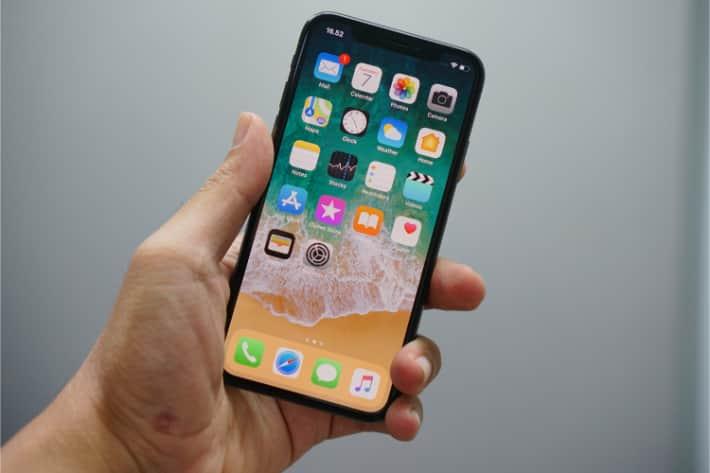
Szybko rozładowuje się iPhone — to jeden z najczęstszych problemów, z jakim zgłaszają się użytkownicy smartfonów Apple. Telefon, który jeszcze niedawno wytrzymywał cały dzień, nagle może tracić energię już po kilku godzinach zwykłego użytkowania, enguide.pl podaje.
Przyczyną nie zawsze jest uszkodzona bateria, ponieważ na czas pracy urządzenia wpływają także ustawienia systemowe, aplikacje, zasięg sieci, jasność ekranu, temperatura otoczenia oraz sposób ładowania. Problem często pojawia się po aktualizacji systemu, podczas intensywnego korzystania z internetu mobilnego albo wtedy, gdy telefon ma już kilka lat. Dobra wiadomość jest taka, że w wielu przypadkach można samodzielnie sprawdzić źródło problemu i poprawić działanie urządzenia bez natychmiastowej wymiany telefonu.
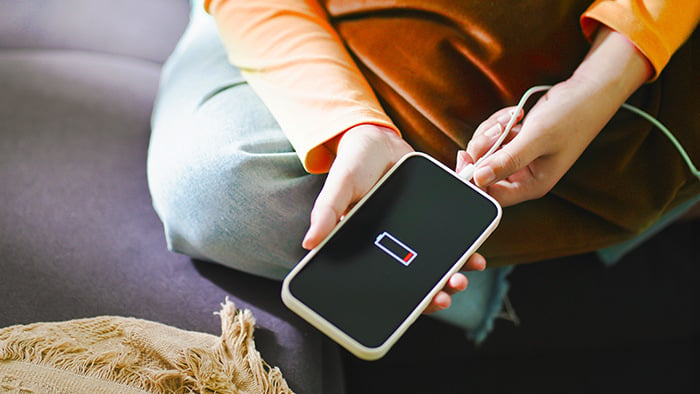
Właściciele starszych modeli coraz częściej pytają, czy słabsza bateria w iPhonie oznacza konieczność wizyty w serwisie. Nie zawsze, bo część spadków wydajności wynika z obciążenia systemu lub nieprawidłowo dobranych ustawień. Jeżeli jednak telefon wyłącza się przy kilkunastu procentach energii, bardzo nagrzewa się podczas prostych zadań albo pokazuje wyraźnie obniżoną kondycję baterii, problem może być poważniejszy. Warto działać etapami: najpierw sprawdzić ustawienia i statystyki zużycia energii, później ograniczyć najbardziej obciążające funkcje, a dopiero na końcu rozważyć serwis. Takie podejście pozwala uniknąć niepotrzebnych kosztów i szybciej ustalić, czy winny jest system, aplikacja, ładowarka czy sama bateria.
Dlaczego iPhone szybko się rozładowuje
Najczęstszą przyczyną krótkiego czasu pracy telefonu jest naturalne zużycie akumulatora. Każda bateria litowo-jonowa stopniowo traci pojemność, dlatego po kilkuset cyklach ładowania iPhone może działać wyraźnie krócej niż po zakupie. W ustawieniach systemu można sprawdzić kondycję baterii, czyli orientacyjną maksymalną pojemność akumulatora w porównaniu z jego stanem początkowym. Jeśli wynik jest wyraźnie obniżony, telefon może szybciej się rozładowywać nawet przy podobnym sposobie użytkowania. Nie oznacza to jednak automatycznie awarii, bo spadek pojemności jest normalnym procesem technicznym.


Drugim powodem są aplikacje, które zużywają energię w tle. Komunikatory, media społecznościowe, mapy, poczta, aplikacje pogodowe i usługi streamingowe mogą stale pobierać dane, odświeżać treści oraz wysyłać powiadomienia. W efekcie iPhone pracuje nawet wtedy, gdy użytkownik tylko odłożył go na biurko. Szczególnie mocno baterię obciąża połączenie kilku czynników: słabego zasięgu, aktywnej lokalizacji, jasnego ekranu i wielu powiadomień. W takiej sytuacji telefon zużywa energię nie dlatego, że jest uszkodzony, ale dlatego, że system cały czas wykonuje zadania w tle.
Co sprawdzić w ustawieniach baterii
Pierwszym krokiem powinna być analiza sekcji baterii w ustawieniach iPhone’a. To właśnie tam można zobaczyć, które aplikacje zużywają najwięcej energii w ostatnich 24 godzinach lub w dłuższym okresie. Jeżeli jedna aplikacja odpowiada za bardzo wysoki procent zużycia, warto sprawdzić, czy działała na ekranie, czy głównie w tle. Ten szczegół jest ważny, bo intensywne korzystanie z nawigacji lub aparatu jest normalnym obciążeniem, ale długie działanie nieużywanej aplikacji w tle może wskazywać na problem. W takim przypadku pomaga wyłączenie odświeżania w tle, ograniczenie powiadomień albo ponowna instalacja aplikacji.



Warto też sprawdzić, czy iPhone nie pracuje stale przy maksymalnej jasności ekranu. Wyświetlacz jest jednym z największych odbiorników energii w smartfonie, dlatego automatyczna jasność i krótszy czas blokady ekranu mogą zauważalnie wydłużyć czas działania. Duże znaczenie ma także łączność: telefon zmagający się ze słabym sygnałem sieci komórkowej zużywa więcej energii, ponieważ intensywniej szuka stabilnego połączenia. Podobnie działa aktywny hotspot, Bluetooth, 5G, lokalizacja i synchronizacja danych w chmurze. Pojedynczo te funkcje nie zawsze są problemem, ale razem mogą znacząco skrócić dzień pracy urządzenia.
Najważniejsze elementy do sprawdzenia to:
- zużycie energii przez konkretne aplikacje w ustawieniach baterii;
- maksymalna pojemność akumulatora i komunikaty systemowe;
- odświeżanie aplikacji w tle;
- aktywna lokalizacja dla aplikacji, które jej nie potrzebują;
- jasność ekranu i czas automatycznej blokady;
- słaby zasięg sieci komórkowej lub ciągłe przełączanie między Wi-Fi a LTE/5G;
- liczba powiadomień z komunikatorów, sklepów, gier i mediów społecznościowych.
Taka kontrola zwykle zajmuje kilka minut, ale może dać bardzo konkretną odpowiedź. Jeżeli statystyki pokazują, że energia znika głównie przez ekran, rozwiązaniem będzie zmiana jasności i blokady. Jeżeli dominuje jedna aplikacja, trzeba zacząć od jej ustawień. Jeżeli natomiast telefon rozładowuje się szybko nawet bez używania, problem może dotyczyć baterii, systemu albo procesu działającego w tle po aktualizacji. Wtedy warto przejść do kolejnych kroków i obserwować zmianę przez jeden lub dwa pełne cykle ładowania.
Aktualizacja iOS może chwilowo zwiększyć zużycie energii
Po instalacji nowej wersji systemu wielu użytkowników zauważa, że iPhone przez pewien czas szybciej traci energię. Nie zawsze oznacza to błąd aktualizacji. Po zmianie systemu telefon może indeksować pliki, porządkować zdjęcia, synchronizować dane, aktualizować aplikacje i ponownie analizować zawartość urządzenia. Takie procesy zwykle są bardziej intensywne w pierwszych godzinach lub dniach po instalacji. Jeżeli po krótkim czasie zużycie wraca do normy, nie ma powodów do paniki.


Problem zaczyna się wtedy, gdy szybkie rozładowywanie trwa dłużej, telefon robi się gorący bez wyraźnej przyczyny, a statystyki baterii nie pokazują logicznego winowajcy. W takiej sytuacji warto zrestartować urządzenie, sprawdzić dostępność poprawek systemowych i zaktualizować aplikacje. Czasem starsza wersja konkretnej aplikacji nie działa poprawnie z nowym systemem, co przekłada się na nadmierne użycie procesora. Pomaga też przejrzenie ustawień prywatności i lokalizacji, ponieważ po aktualizacjach część aplikacji może ponownie prosić o szeroki dostęp do danych.
Nie każda szybka utrata energii oznacza, że telefon jest do wymiany. Czasem wystarczy wyłączyć jedną funkcję albo zaktualizować problematyczną aplikację. Najważniejsze jest sprawdzenie, co faktycznie pobiera energię.
Jakie ustawienia najbardziej pomagają
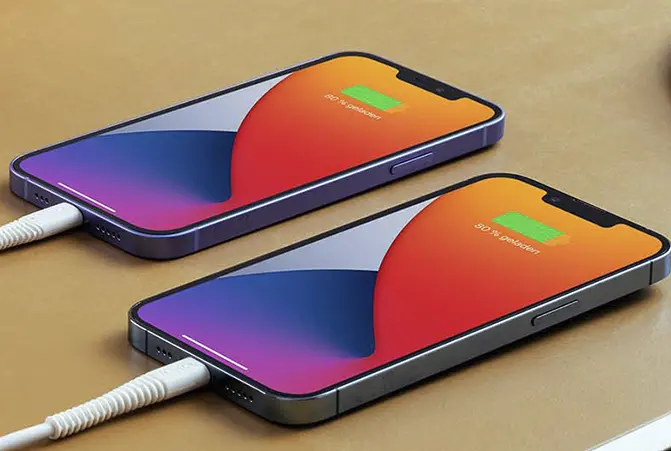
Największą poprawę zwykle daje ograniczenie funkcji, które działają automatycznie. Warto zacząć od odświeżania aplikacji w tle, ponieważ wiele programów nie musi stale pobierać nowych danych. Komunikatory i poczta mogą pozostać aktywne, ale gry, sklepy internetowe, aplikacje promocyjne czy część mediów społecznościowych można ograniczyć bez dużej straty wygody. Pomocny jest także tryb oszczędzania energii, który zmniejsza aktywność w tle i ogranicza część efektów wizualnych. Dla wielu użytkowników to najprostszy sposób, aby iPhone dotrwał do wieczora.
Drugim ważnym ustawieniem jest lokalizacja. Niektóre aplikacje proszą o dostęp do położenia nawet wtedy, gdy nie jest to konieczne do ich podstawowego działania. Najbezpieczniej zostawić pełny dostęp tylko tym usługom, które rzeczywiście go potrzebują, na przykład mapom, aplikacjom transportowym czy pogodzie. W pozostałych przypadkach można wybrać dostęp tylko podczas używania aplikacji lub całkowicie go wyłączyć. Warto też zwrócić uwagę na powiadomienia, bo każde podświetlenie ekranu i każda aktywność aplikacji oznacza dodatkowe zużycie energii.
| Obszar ustawień | Co może zużywać energię | Co można zrobić |
|---|---|---|
| Ekran | Wysoka jasność, długi czas blokady | Włączyć automatyczną jasność i krótszą blokadę |
| Aplikacje | Odświeżanie danych w tle | Ograniczyć odświeżanie dla mniej ważnych aplikacji |
| Lokalizacja | Stały dostęp do GPS | Ustawić dostęp tylko podczas używania |
| Sieć | Słaby zasięg, 5G, hotspot | Korzystać z Wi-Fi, wyłączać hotspot, gdy nie jest potrzebny |
| Powiadomienia | Częste wybudzanie ekranu | Wyłączyć zbędne alerty |
| System | Procesy po aktualizacji | Poczekać, zrestartować telefon, sprawdzić poprawki |
Tabela pokazuje, że problem z baterią nie zawsze ma jedno źródło. Często składa się na niego kilka drobnych ustawień, które razem dają duży efekt. Użytkownik może nie zauważyć różnicy po wyłączeniu jednej funkcji, ale po uporządkowaniu kilku obszarów czas pracy telefonu zwykle się poprawia. Szczególnie ważne jest ograniczenie tych funkcji, które działają bez świadomego udziału użytkownika. Dzięki temu telefon nie marnuje energii na zadania, które nie są naprawdę potrzebne.
Kiedy problemem jest sama bateria
Jeżeli iPhone ma kilka lat, a maksymalna pojemność baterii jest niska, zmiany w ustawieniach mogą pomóc tylko częściowo. Zużyty akumulator nie magazynuje energii tak skutecznie jak nowy, dlatego telefon może rozładowywać się szybciej nawet przy oszczędnym użytkowaniu. Objawem słabej baterii bywa także nagłe wyłączanie się urządzenia, spadek procentów w krótkim czasie, wolniejsze działanie telefonu lub komunikat systemowy o obniżonej wydajności. W takim przypadku warto rozważyć wymianę baterii zamiast zakup nowego urządzenia. Dla wielu modeli to nadal bardziej opłacalne rozwiązanie.
Trzeba jednak uważać na jakość części i sposób naprawy. Tania, niepewna bateria może działać krócej, gorzej współpracować z systemem i szybciej tracić pojemność. Dlatego przy starszym telefonie warto porównać koszt wymiany z realną wartością urządzenia oraz planowanym czasem dalszego użytkowania. Jeżeli iPhone nadal działa płynnie, ma wystarczającą pamięć i spełnia codzienne potrzeby, wymiana baterii może przedłużyć jego życie o kolejne miesiące lub lata. Jeżeli jednak telefon ma też inne problemy, decyzja powinna być bardziej ostrożna.
Czego lepiej nie robić przy szybkim rozładowywaniu
Wielu użytkowników próbuje zamykać wszystkie aplikacje po każdym użyciu, licząc na oszczędność energii. W praktyce nie zawsze pomaga to tak, jak się wydaje. System iOS sam zarządza pamięcią i usypia aplikacje, gdy nie są aktywne, więc ciągłe ręczne zamykanie i ponowne uruchamianie może czasem przynieść odwrotny efekt. Lepiej skupić się na aplikacjach, które faktycznie pokazują wysokie zużycie energii w tle. To bardziej precyzyjna metoda niż zamykanie wszystkiego bez analizy.
Nie warto też regularnie rozładowywać telefonu do zera, jeśli nie ma takiej potrzeby. Nowoczesne baterie nie wymagają takiego traktowania, a głębokie rozładowania mogą być dla nich niekorzystne. Lepiej ładować iPhone’a wtedy, gdy jest to wygodne, unikać przegrzewania urządzenia i korzystać z dobrej jakości ładowarek. Szczególnie latem trzeba uważać na zostawianie telefonu w samochodzie, na parapecie albo pod poduszką podczas ładowania. Wysoka temperatura jest jednym z czynników, które mogą przyspieszać starzenie akumulatora.
Co warto zrobić najpierw
Jeżeli szybko rozładowuje się iPhone, najlepiej zacząć od prostych działań, a nie od razu od wymiany sprzętu. Najpierw należy sprawdzić statystyki zużycia energii, kondycję akumulatora, aplikacje w tle i ustawienia lokalizacji. Następnie warto zmniejszyć jasność ekranu, ograniczyć powiadomienia i włączyć tryb oszczędzania energii w dniach, gdy telefon musi działać dłużej. Jeżeli problem pojawił się po instalacji nowej wersji systemu, pomocna może być aktualizacja iOS do kolejnej poprawki oraz aktualizacja aplikacji. Dopiero gdy te kroki nie przynoszą efektu, a telefon nadal traci energię w nienaturalnym tempie, warto rozważyć diagnostykę baterii.
Najważniejsze jest obserwowanie, czy problem występuje stale, czy tylko w konkretnych warunkach. Jeśli iPhone rozładowuje się głównie poza domem, przyczyną może być słaby zasięg lub intensywne używanie danych mobilnych. Jeśli energia znika w nocy, trzeba sprawdzić aplikacje pracujące w tle, synchronizację i usługi lokalizacji. Jeśli telefon szybko traci procenty nawet po przywróceniu rozsądnych ustawień, bardziej prawdopodobna staje się zużyta bateria. Dzięki takiej kolejności działań użytkownik może uniknąć pochopnych decyzji i wybrać rozwiązanie dopasowane do rzeczywistej przyczyny problemu.